輸送一覧
輸送一覧
初期画面表示
以下の手順に従って、輸送一覧の表示を行います。
-
画面下部の取引タブをタップ

-
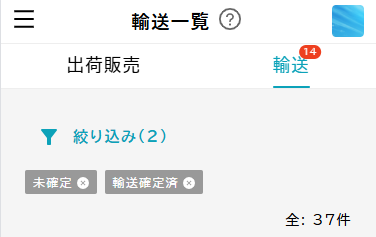
輸送一覧画面上部の輸送タブをタップ
※ 出荷販売・輸送タブは、事業者区分(出荷販売・輸送・仕入発注)が複数選択されている場合のみ表示されます。事業者区分が 1 種類の場合は表示されません。
-
一覧表示完了
※ 初期状態では、事業者が担当する輸送取引のうち、完了していない取引のみが 20 件表示されます。
絞り込み
以下の手順に従って、輸送一覧の絞り込み表示を行います。
-
画面左上の絞り込みボタンをタップ
-
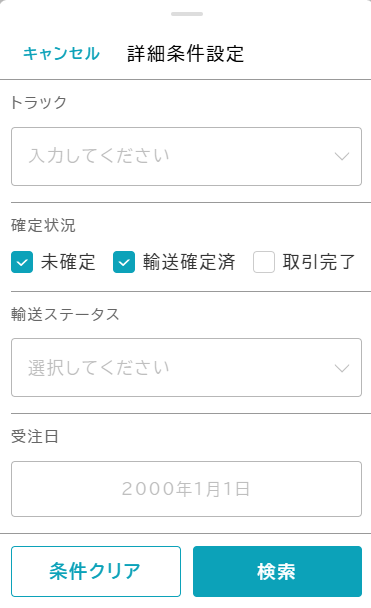
絞り込みたい条件を入力し、画面下部の検索ボタンをタップ
※ 条件をクリアボタンをタップすることで、既に設定されている絞り込み条件を全て未入力の状態することができます(初期状態では、確定状況の項目が設定されています)。
-
絞り込み一覧表示完了
もっと見る
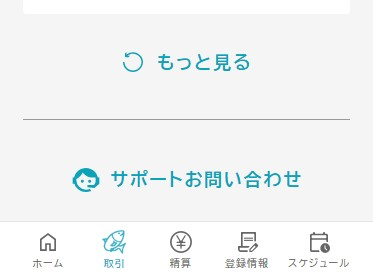
一覧表示は初期状態で最大 20 件まで表示されますが、もっと見るボタンをタップすることで、さらに 20 件ずつ表示されます。
以下の手順に従って、輸送一覧の表示項目の「もっと見る」を行います。
-
画面下部までスクロールする
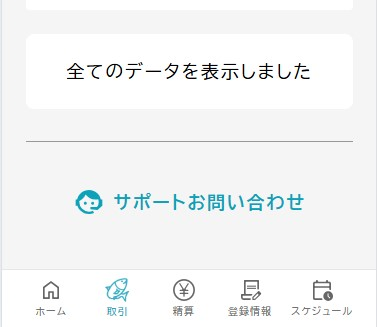
※ 表示できる内容が 20 件以下の場合は、もっと見るボタンは表示されず、「全てのデータを表示しました」と表示されます。
-
画面下部のもっと見るボタンをタップする
-
これまでの手順を繰り返す
全てのデータが表示されるまでもっと見るボタンをタップすることで、さらに 20 件ずつ表示されます。
※ 全てのデータが表示された場合、もっと見るボタンは表示されず、「全てのデータを表示しました」と表示されます。