商品管理
商品管理
商品情報登録
以下の手順に従って、商品を登録します。
-
画面下部の登録情報タブをタップ

-
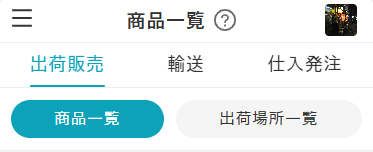
画面上部の商品一覧ボタンをタップ
※ 出荷販売・輸送・仕入発注タブは、事業者区分(出荷販売・輸送・仕入発注)が複数選択されている場合のみ表示されます。事業者区分が 1 種類の場合は表示されません。
-
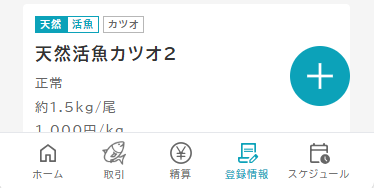
商品一覧画面右下の+ボタンをタップ
-
商品概要を入力し、画面下部の次へボタンをタップ
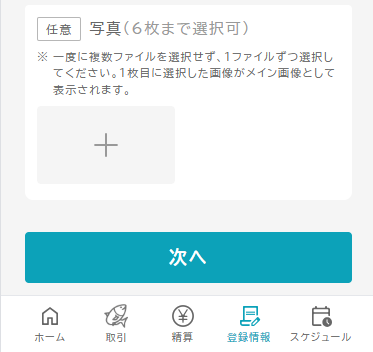
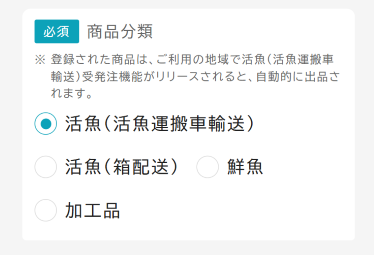
※ 商品分類(活魚(運搬車)・活魚(箱配送)・鮮魚・加工品)によって必要な入力情報が異なります。
-
商品詳細を入力し、画面下部の次へボタンをタップ
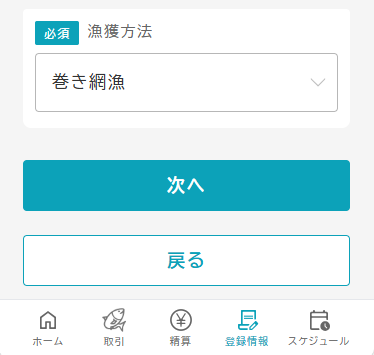
※ 前画面の入力情報を修正したい場合は画面下部の戻るボタンをタップし、修正してください。
-
販売方式を入力し、画面下部の次へボタンをタップ
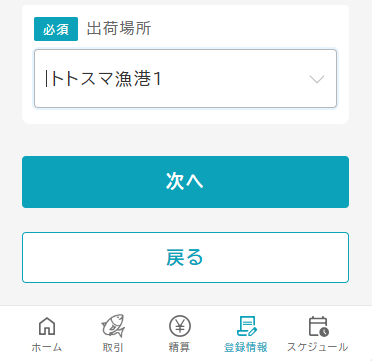
-
(活魚(箱配送)・鮮魚・加工品の場合のみ)輸送情報を入力し、画面下部の次へボタンをタップ
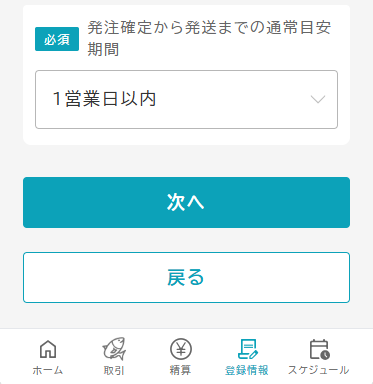
-
食品表示情報を入力し、画面下部の登録ボタンをタップ
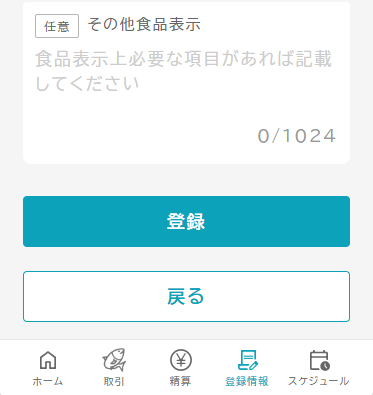
※ (入力内容に不備がある場合) 入力内容に不備がある項目を修正し、再度登録ボタンをタップ
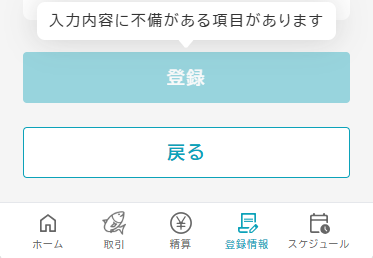
入力内容に不備がある項目例
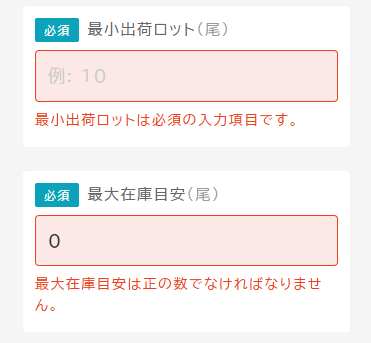
-
登録完了
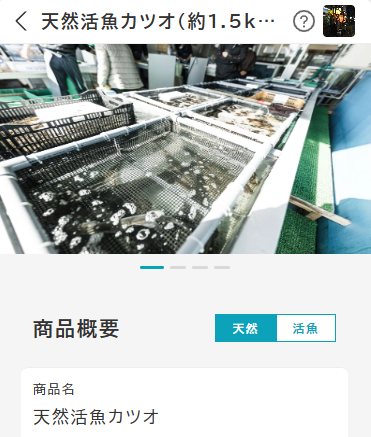
※ 既存の商品情報をベースに新規作成したい場合は、元にしたい商品詳細画面下部の「コピーして新規作成」をタップしてください。
※ 商品詳細画面への移動方法は、商品情報編集手順 1 ~ 3 を参照してください。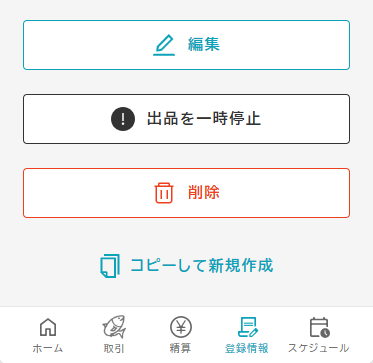
商品情報編集
以下の手順に従って、商品情報を編集します。
-
画面下部の登録情報タブをタップ
-
画面上部の商品一覧ボタンをタップ
-
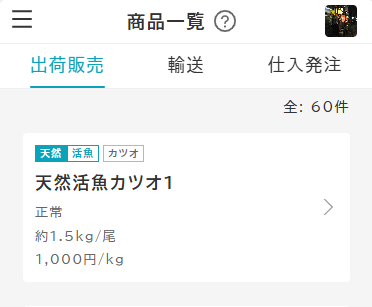
商品一覧画面で編集したい商品をタップ
-
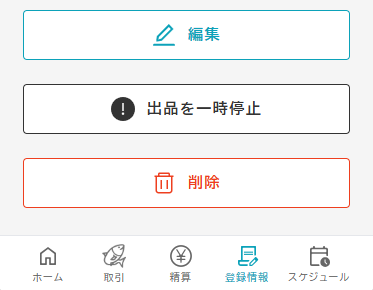
商品詳細画面下部の編集ボタンをタップ
-
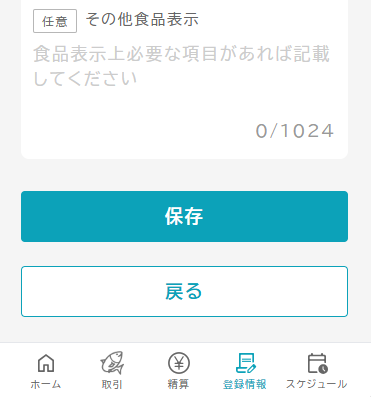
編集したい商品情報を編集し、食品表示編集画面下部の保存ボタンをタップ
-
更新完了
出品の一時停止・再開
以下の手順に従って、商品の出品を一時停止・再開します。
-
画面下部の登録情報タブをタップ
-
画面上部の商品一覧ボタンをタップ
-
商品一覧画面で出品を停止・再開したい商品をタップ
-
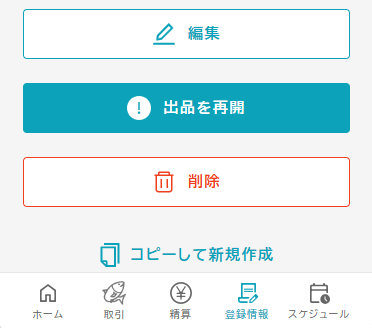
(出品を一時停止する場合)画面下部の出品を一時停止ボタンをタップ
-
(出品を再開する場合)画面下部の出品を再開ボタンをタップ
商品情報削除
以下の手順に従って、商品を削除します。
-
画面下部の登録情報タブをタップ
-
画面上部の商品一覧ボタンをタップ
-
商品一覧画面で削除したい商品をタップ
-
画面下部の削除ボタンをタップ
-
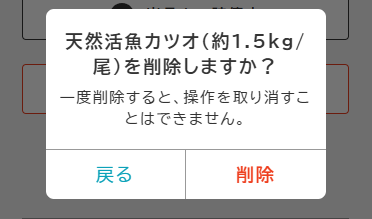
削除確認画面の削除ボタンをタップ
-
削除完了