メインコンテンツまでスキップ

出荷場所管理

出荷場所管理

出荷場所情報登録

以下の手順に従って、出荷場所を登録します。


  1. 画面下部の登録情報タブをタップ

    bottomTabData

  2. 画面上部の出荷場所一覧ボタンをタップ

    ※ 出荷販売・輸送・仕入発注タブは、事業者区分(出荷販売・輸送・仕入発注)が複数選択されている場合のみ表示されます。事業者区分が 1 種類の場合は表示されません。
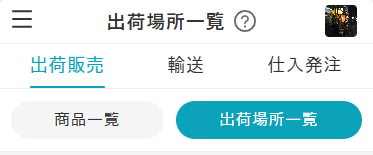
    shippingLocationListButton

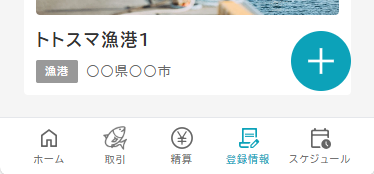
  3. 出荷場所一覧画面右下の+ボタンをタップ

    shippingLocationAddButton

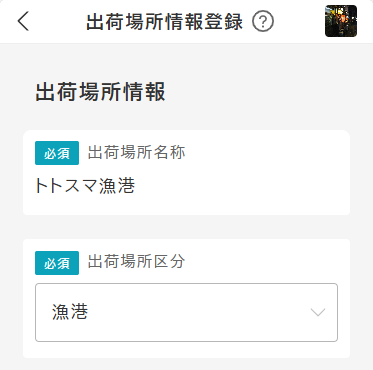
  4. 出荷場所情報を入力

    shippingLocationDetail


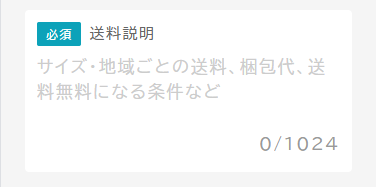
    ※ 可能であれば送料の一覧表の写真をアップロードして、送料説明欄には写真を参照する旨を記載してください。
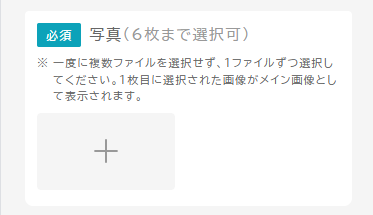
    shippingLocationImage

    shippingLocationFee

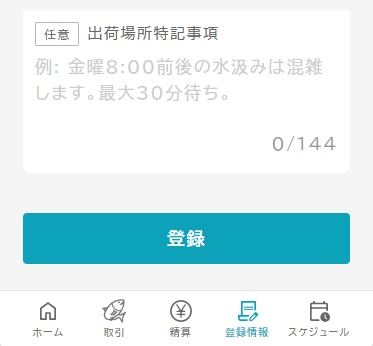
  5. 必須項目が全て入力されていることを確認し、画面下部の登録ボタンをタップ

    shippingLocationRegisterButton

  6. (入力内容に不備がある場合) 入力内容に不備がある項目を修正し、再度登録ボタンをタップ
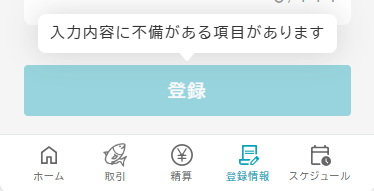
    shippingLocationFailedRegister


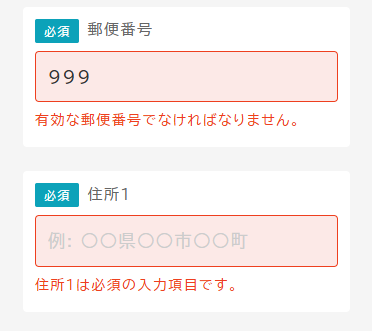
    入力内容に不備がある項目例

    shippingLocationError

  7. 登録完了

    shippingLocationRegisterComplete


出荷場所情報編集

以下の手順に従って、出荷場所情報を編集します。


  1. 画面下部の登録情報タブをタップ

    bottomTabData

  2. 画面上部の出荷場所一覧ボタンをタップ

    shippingLocationListButton

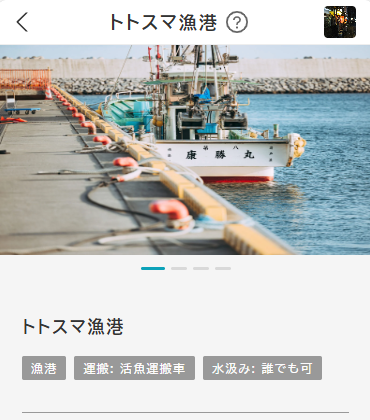
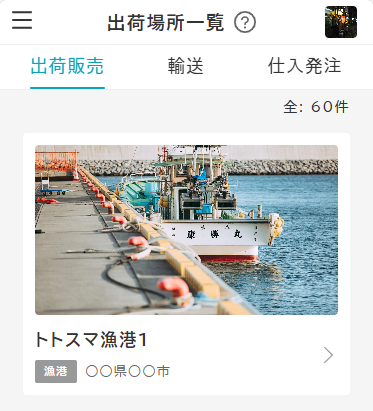
  3. 出荷場所一覧画面で情報を編集したい出荷場所をタップ

    shippingLocationList

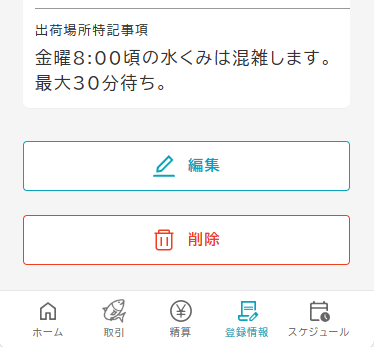
  4. 出荷場所詳細画面下部の編集ボタンをタップ

    shippingLocationUpdateDelete

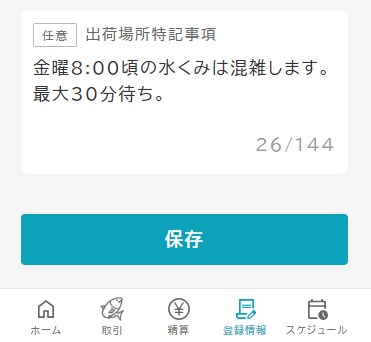
  5. 出荷場所情報を更新したい項目を修正し、画面下部の保存ボタンをタップ

    shippingLocationSaveButton

  6. 更新完了


出荷場所情報削除

以下の手順に従って、出荷場所情報を削除します。


  1. 画面下部の登録情報タブをタップ

    bottomTabData

  2. 画面上部の出荷場所一覧ボタンをタップ

    shippingLocationListButton

  3. 出荷場所一覧画面で削除したい店舗をタップ

    shippingLocationList

  4. 画面下部の削除ボタンをタップ

    shippingLocationUpdateDelete

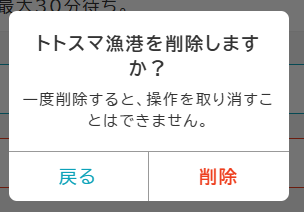
  5. 削除確認画面の削除ボタンをタップ

    shippingLocationDelete

  6. 削除完了


この記事は役に立ちましたか?