出荷(出荷業者)
出荷(出荷業者)
発送実績登録(活魚(箱配送)・鮮魚・加工品のみ)
商品の発送完了後は、すみやかに発送実績を登録してください。
出荷可否回答後、発注業者がアプリ上で発注確定を行うと発送実績登録が行えるようになります。商品の発送が確認できたら以下の手順に従って、発送実績を登録します。
-
画面下部の取引タブをタップ

-
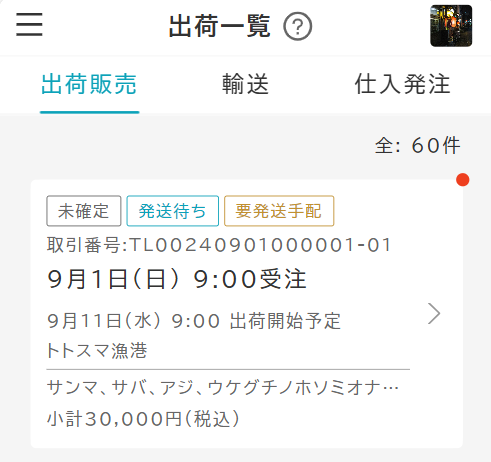
出荷一覧画面から発送実績登録を行う取引を選択
※ 出荷販売・輸送・仕入発注タブは、事業者区分(出荷販売・輸送・仕入発注)が複数選択されている場合のみ表示されます。事業者区分が 1 種類の場合は表示されません。
-
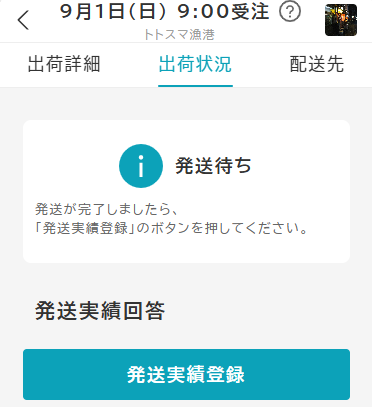
出荷詳細画面上部の出荷状況タブから発送実績登録ボタンをタップ
-
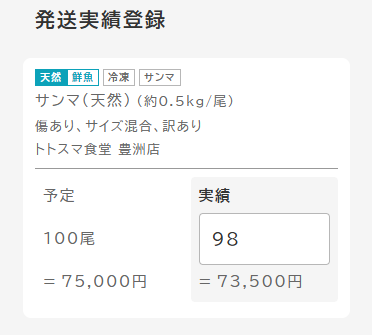
発送実績登録画面で、各商品の実績欄に実際に発送した値を入力
-
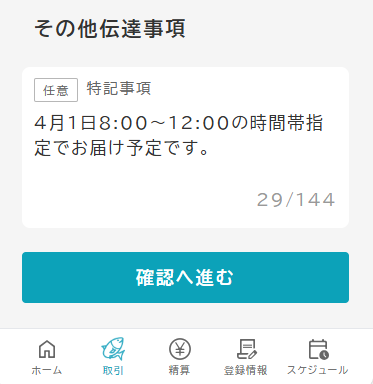
実績入力後、画面下部の「確認へ進む」ボタンをタップ
-
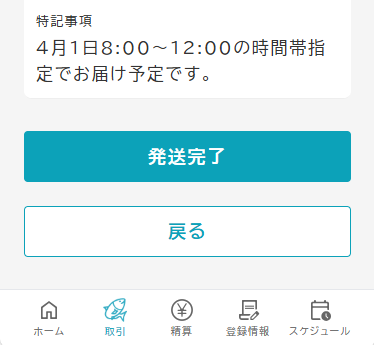
入力内容を確認し、問題がなければ画面下部の「発送完了」ボタンをタップ
-
発送実績登録完了
積込実績登録(活魚(運搬車)のみ)
商品の積込完了後は、すみやかに積込実績を登録してください。
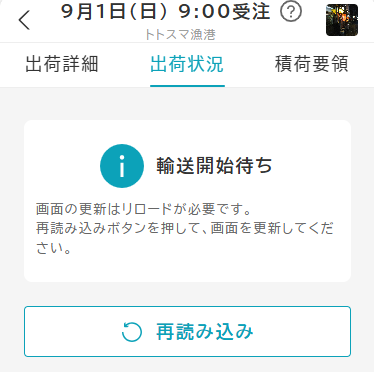
出荷可否回答後、混載予定が確定し、輸送業者が輸送を開始すると積込実績登録が行えるようになります。
※ 輸送開始後、積込実績登録ボタンが表示されない場合は「再読み込み」ボタンをタップしてリロードしてください。
積込が確認できたら、以下の手順に従って、積込実績を登録します。
-
画面下部の取引タブをタップ
-
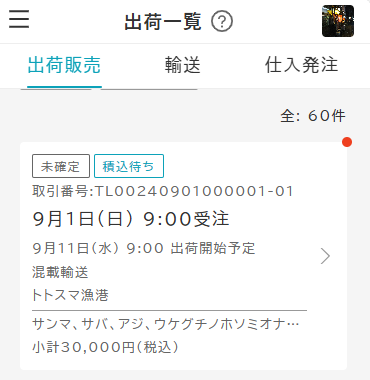
出荷一覧画面から積込実績登録を行う取引を選択
-
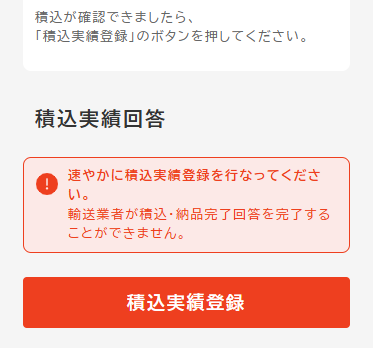
出荷詳細画面上部の出荷状況タブから積込実績登録ボタンをタップ
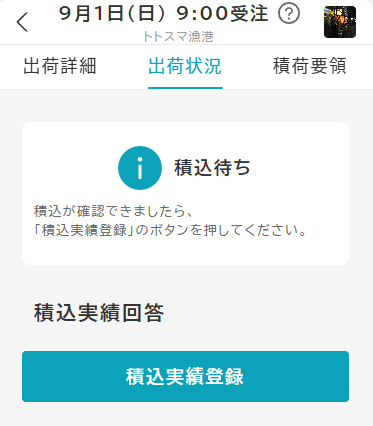
※ 積込完了後、速やかに積込実績登録を行ってください。輸送業者が積込・納品完了回答を行うことができません。
-
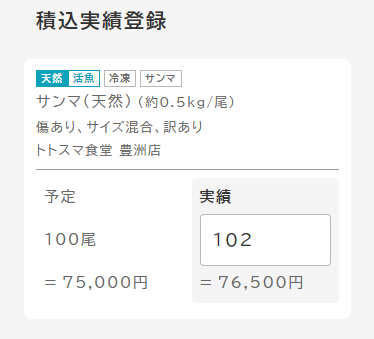
積込実績登録画面で、各商品の実績欄に実際に積込した値を入力
-
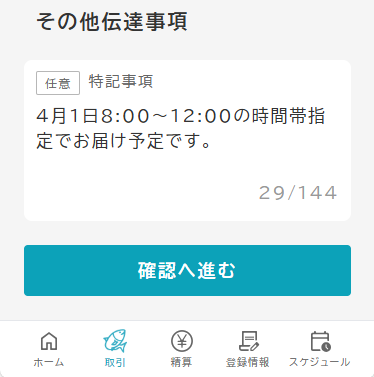
実績入力後、画面下部の「確認へ進む」ボタンをタップ
-
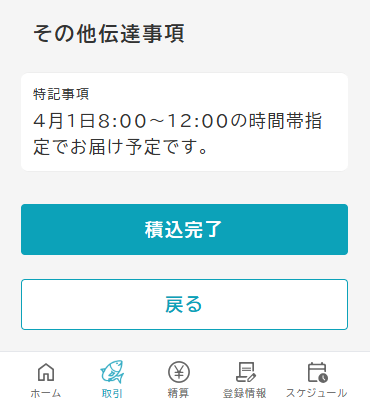
入力内容を確認し、問題がなければ「積込完了」ボタンをタップ
-
積込実績登録完了