発注(発注業者)
発注(発注業者)
新規発注
以下の手順に従って、新規発注を行います。
※ 発注は店舗単位となります。別店舗分は個別に発注していただくようお願いします。
-
画面下部の取引タブをタップ

-
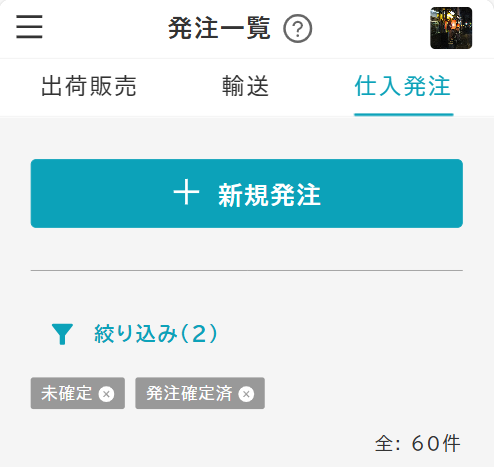
発注一覧画面上部の新規発注ボタンをタップ
※ 出荷販売・輸送・仕入発注タブは、事業者区分(出荷販売・輸送・仕入発注)が複数選択されている場合のみ表示されます。事業者区分が 1 種類の場合は表示されません。
-
商品検索画面から発注したい商品を選択
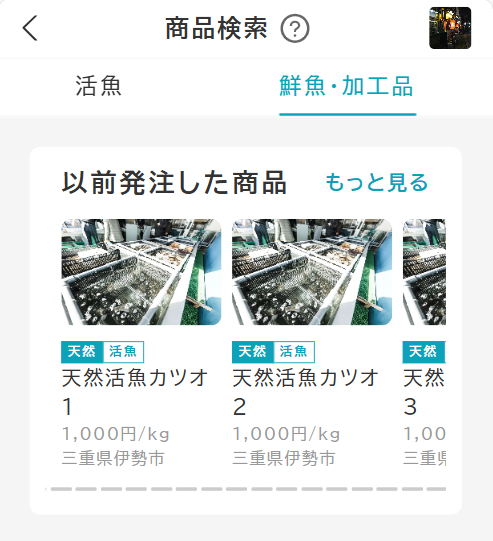
※ 商品には「活魚」と「鮮魚・加工品」があり、同時に発注することは出来ません。個別に発注していただくようお願いします。
-
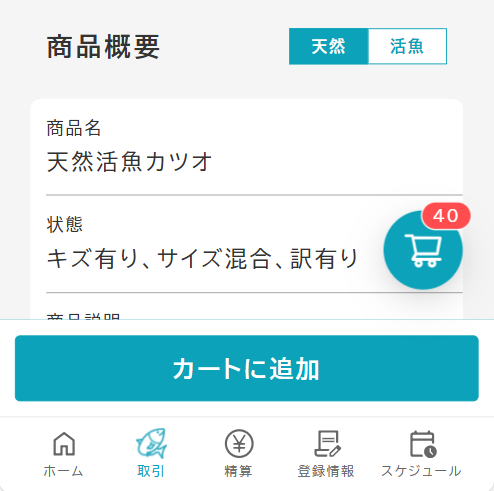
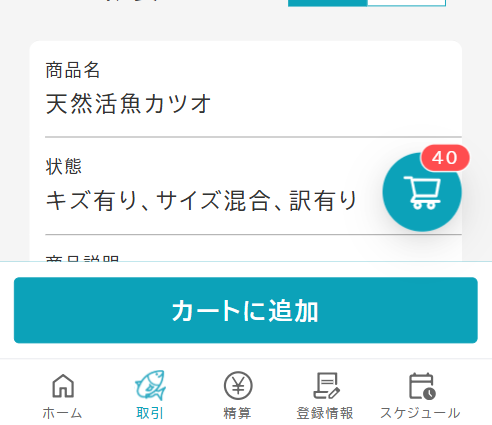
商品情報を確認し、画面下部のカートに追加ボタンをタップ
-
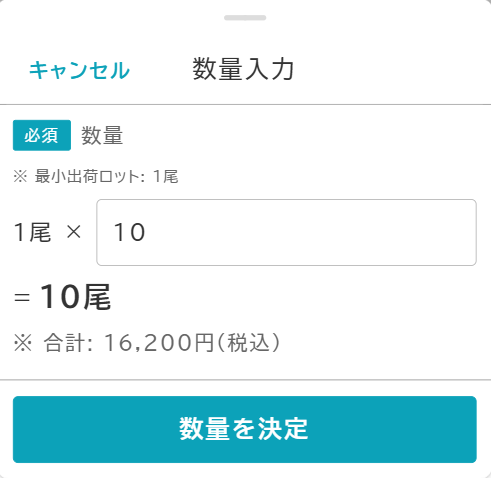
必要な数量を入力し、数量を決定ボタンをタップ
-
必要な商品をカートに追加したら、画面右下のカートボタンをタップ
-
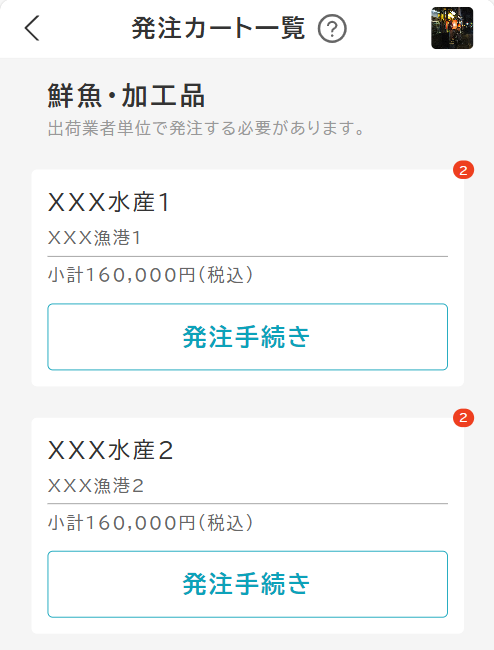
発注カート一覧画面から発注手続きボタンをタップ
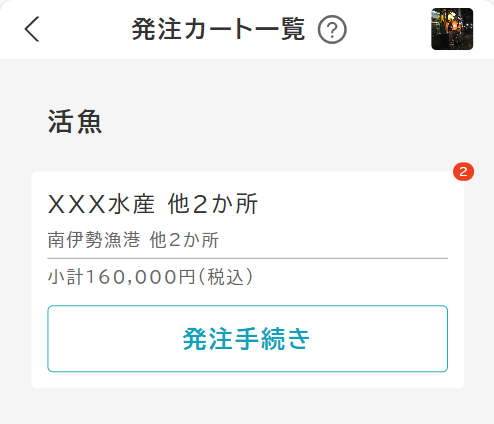
※ 活魚(箱配送)・鮮魚・加工品の場合、出荷業者・出荷場所ごとに発注手続きが必要です。
-
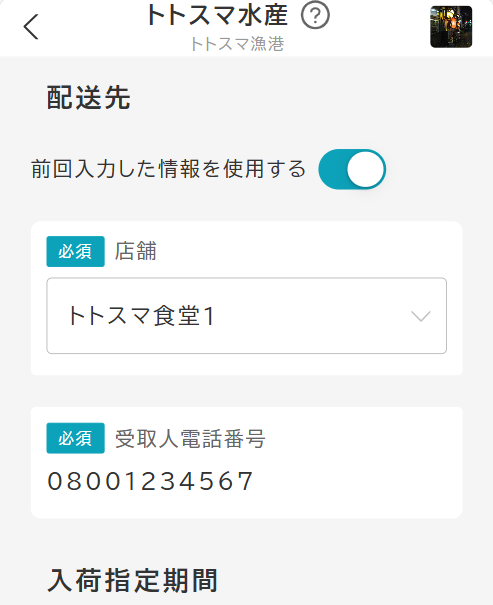
商品内容を確認し、発注情報を入力
-
入力内容に不備が無いことを確認し、画面下部の発注内容確認ボタンをタップ
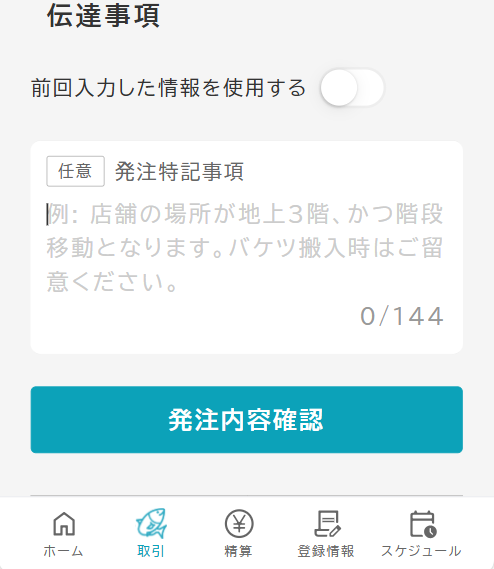
-
発注内容を確認し、問題が無ければ画面下部の発注申請ボタンをタップ
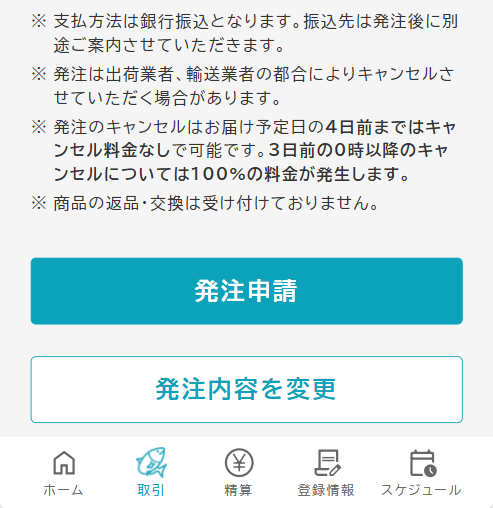
※ ログインユーザーが担当者の場合、管理者による発注承認待ちとなり、管理者による操作が必要になります。管理者の場合は、発注承認も同時に完了して発注依頼が行われるため追加の操作は不要です。
-
発注申請完了
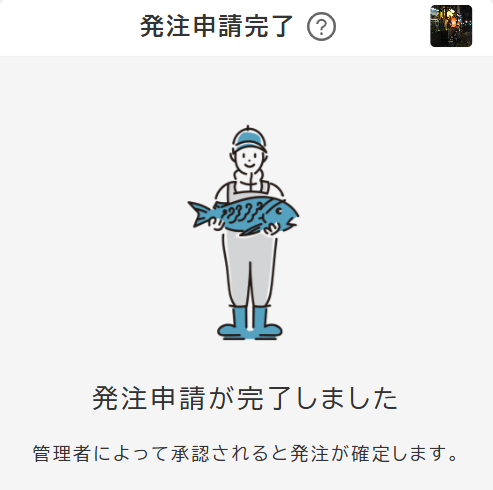
発注管理
管理者による発注承認
-
発注詳細画面の発注・入荷状況タブから発注承認ボタンをタップ
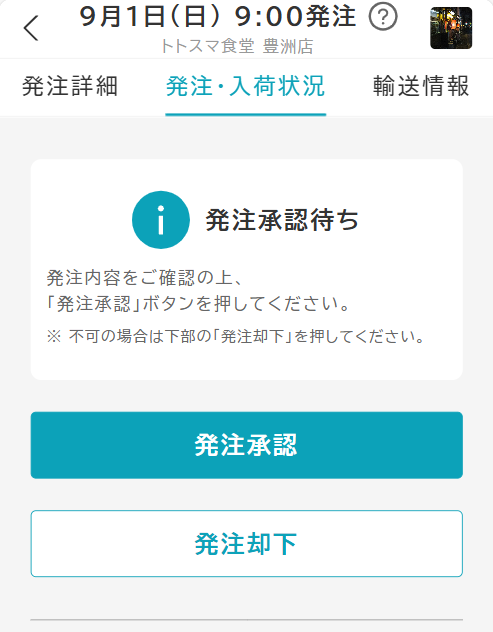
-
表示される確認画面の承認ボタンをタップ
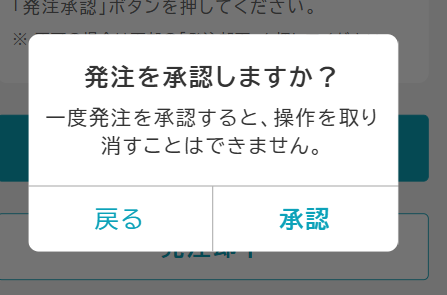
-
発注承認完了
管理者による発注却下
-
発注詳細画面の発注・入荷状況タブから発注却下ボタンをタップ
-
表示される確認画面の却下ボタンをタップ
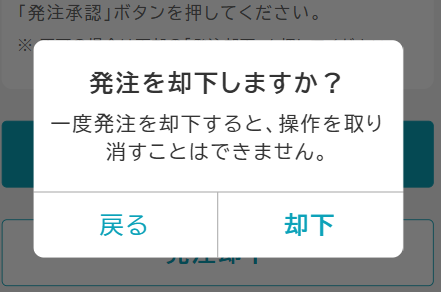
-
発注却下完了
管理者による発注確定(活魚(箱配送)・鮮魚・加工品の場合のみ)
-
出荷業者から出荷可能回答が返ってきたら、発注詳細画面の発注・入荷状況タブから発注確定ボタンをタップ
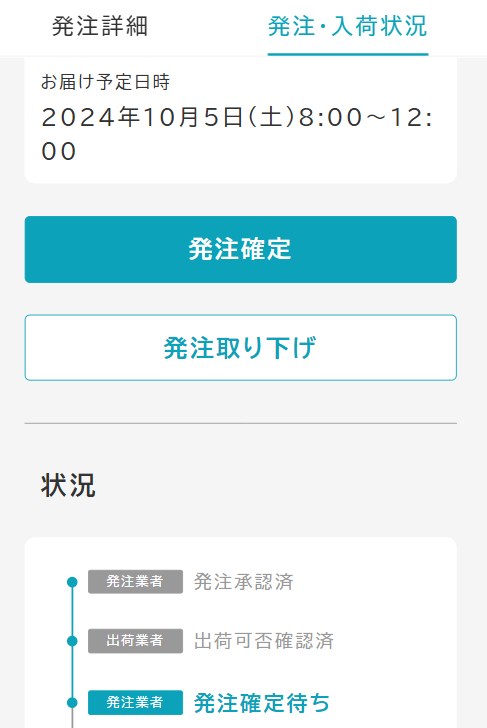
-
表示される確認画面の確定ボタンをタップ
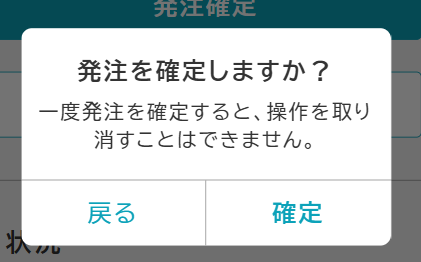
-
発注確定完了
管理者による発注取り下げ(活魚(箱配送)・鮮魚・加工品の場合のみ)
-
発注詳細画面の発注・入荷状況タブから発注取り下げボタンをタップ
-
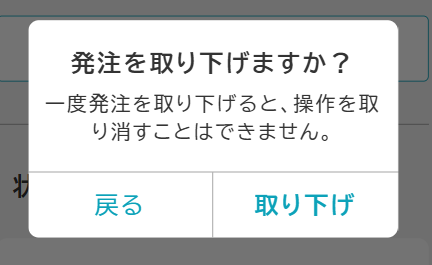
表示される確認画面の取り下げボタンをタップ
-
発注取り下げ完了
キャンセル依頼
出荷または発送の 3 日前まで発注をキャンセルすることができます。 以下の手順に従って発注をキャンセルしてください。
-
画面下部の取引タブをタップ
-
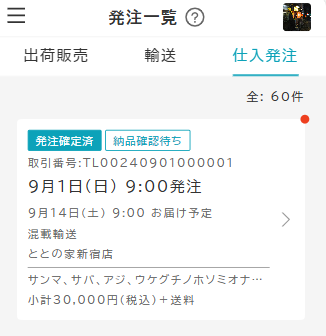
発注一覧画面からキャンセルしたい発注取引を選択
-
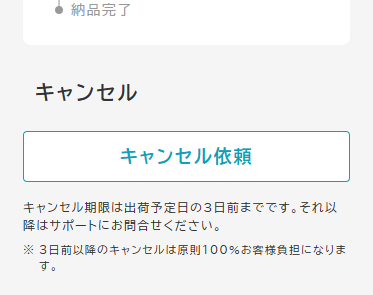
発注入荷状況タブの中にあるキャンセル依頼ボタンをタップ
-
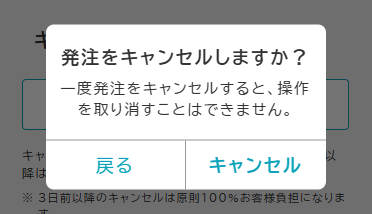
確認画面でキャンセルボタンをタップ
-
発注キャンセル完了