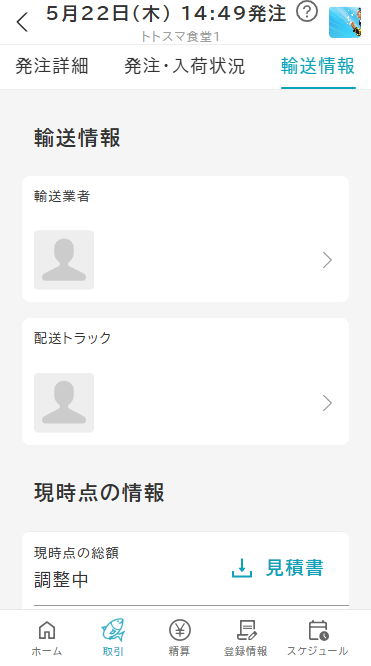
発注詳細
発注(発注業者)
発注詳細確認
以下の手順に従って、発注詳細確認を行います。
-
画面下部の取引タブをタップ

-
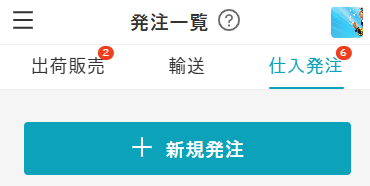
一覧画面上部の仕入発注タブをタップ
※ 出荷販売・輸送・仕入発注タブは、事業者区分(出荷販売・輸送・仕入発注)が複数選択されている場合のみ表示されます。事業者区分が 1 種類の場合は表示されません。
-
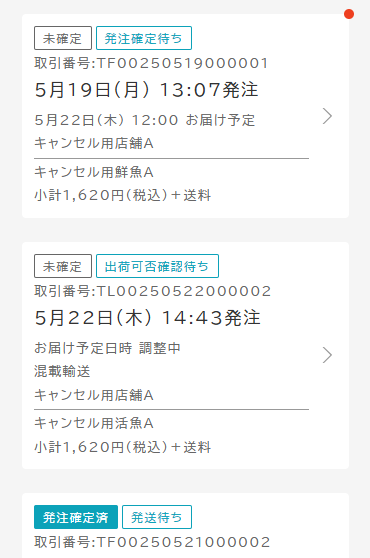
発注一覧画面の任意の発注をタップ
一覧画面から詳細を確認したい取引をタップすると、発注詳細画面に遷移します。
-
発注詳細タブで発注詳細情報を確認
※ 初期設定の状態では、発注詳細タブが選択されているため、操作は不要です。
※ 輸送情報タブは発注する商品が活魚(運搬車)の場合のみ表示されます。
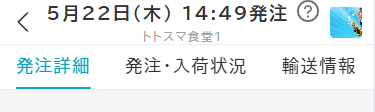
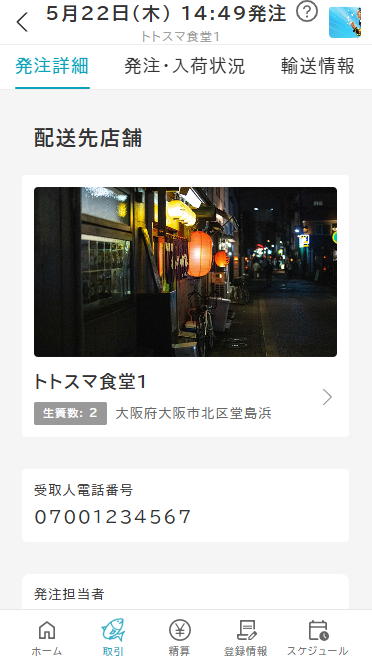
配送先店舗をタップすると、配送先店舗の詳細画面に遷移します。
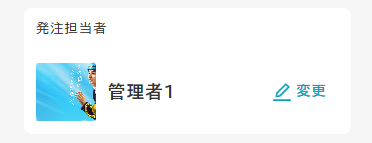
発注担当者をタップすると、発注担当者の変更画面に遷移します。
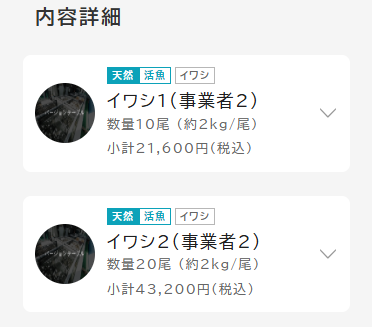
商品をタップすると、商品の詳細情報が表示されます。
入荷状況確認
以下の手順に従って、入荷状況確認を行います。
-
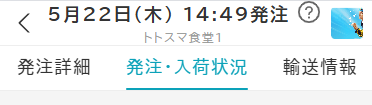
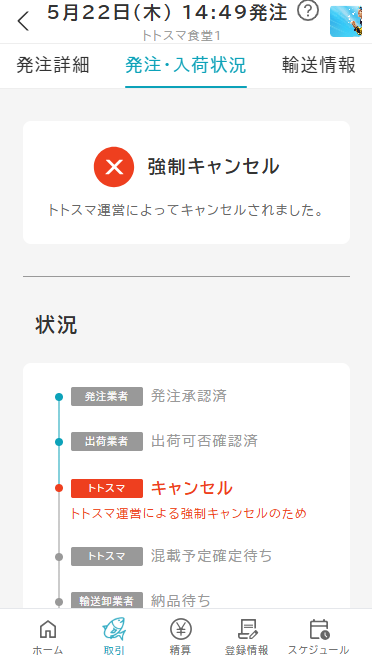
発注・入荷状況タブで発注・入荷状況を確認
輸送情報確認(活魚(運搬車)発注の場合)
以下の手順に従って、輸送情報確認を行います。
-
輸送情報タブで輸送情報を確認
輸送業者をタップすると、輸送業者の詳細画面に遷移します。 配送トラックをタップすると、配送トラックの詳細画面に遷移します。