カレンダー
カレンダー
スケジュール確認
以下の手順に従ってスケジュールを確認します。
※ 業者区分によって表示される文言が異なりますが、操作手順は同じです。
-
画面下部のスケジュールタブをタップ

-
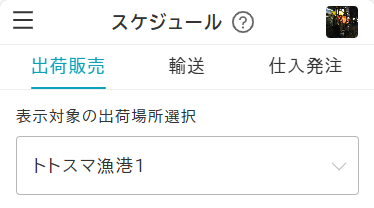
スケジュール確認したい出荷場所(トラックまたは店舗)を選択
※ 出荷販売・輸送・仕入発注タブは、事業者区分(出荷販売・輸送・仕入発注)が複数選択されている場合のみ表示されます。事業者区分が 1 種類の場合は表示されません。
-
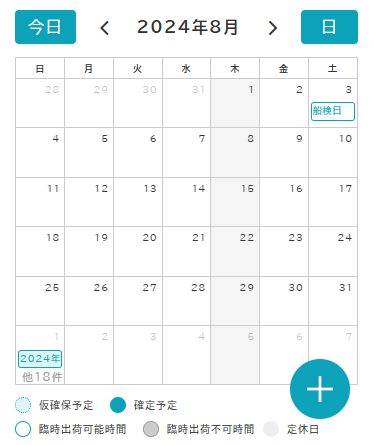
スケジュールを一覧で確認
-
(日にち単位で確認したい場合)右上の「日」ボタンをタップ

-
(月単位で確認したい場合)右上の「月」ボタンをタップ

-
(当日の予定を確認したい場合)左上の「今日」ボタンをタップ

※ 月単位で確認している際は当月のスケジュールが表示されます。
-
詳細を確認したいスケジュールをタップ

-
スケジュール詳細を確認
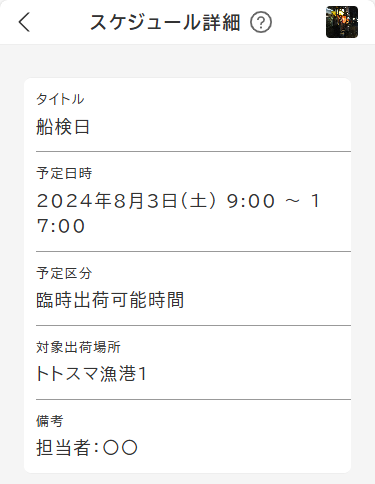
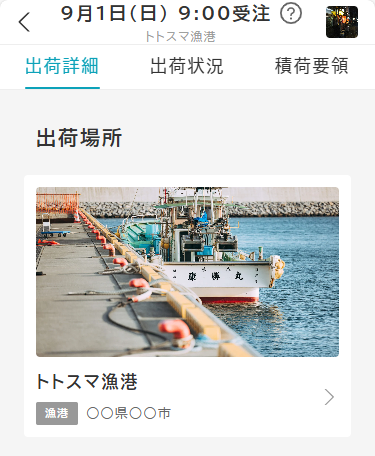
※ 自身で登録した予定ではなく、トトスマ上で行われた取引の予定をタップした場合は、出荷(発注または輸送)詳細画面に遷移します。
スケジュール登録
以下の手順に従ってスケジュールを登録します。
※ 業者区分によって表示される文言が異なりますが、操作手順は同じです。
-
画面下部のスケジュールタブをタップ
-
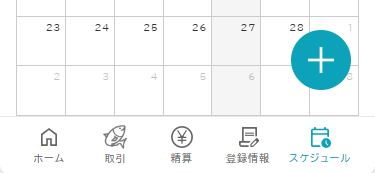
画面右下の「+」ボタンをタップ
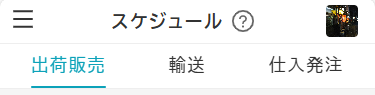
※ 複数の事業者を兼務している場合、画面上部のタブより登録したい業者タブを選択してから操作してください。
-
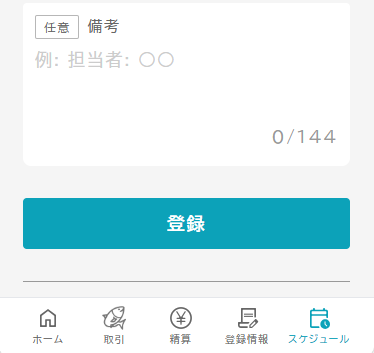
必要な項目を入力し、画面下部の「登録」ボタンをタップ
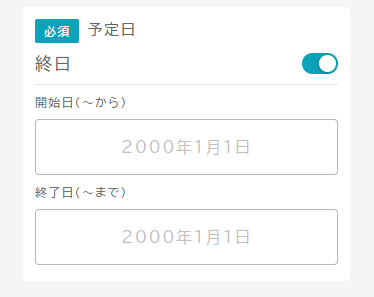
※ 予定が終日の場合、右側のスライドバーをタップすることで日付のみを指定することが出来ます。
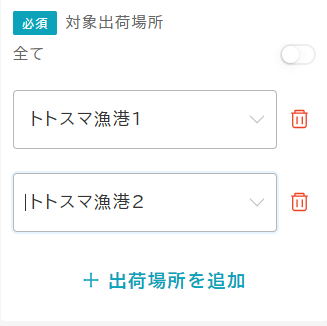
※ 全ての出荷場所が対象の場合右側のスライドバーをタップしてください
※ 対象出荷場所が複数ある場合は「出荷場所を追加」ボタンを押してください
-
登録完了
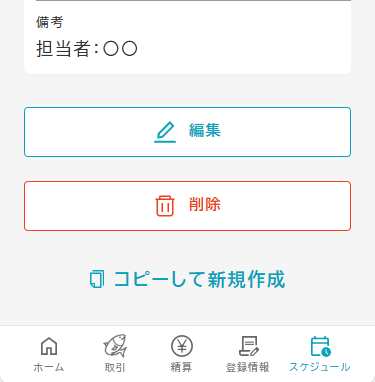
※ スケジュール詳細画面から既存のスケジュールを元に新規作成が行えます。
※ 「コピーして新規作成」リンクをタップして作成してください
スケジュール更新
以下の手順に従ってスケジュールを更新してください
※ 業者区分によって表示される文言が異なりますが、操作手順は同じです。
-
画面下部のスケジュールタブをタップ
-
更新したいスケジュールの出荷場所(トラックまたは店舗)を選択
-
更新したいスケジュールをタップ
-
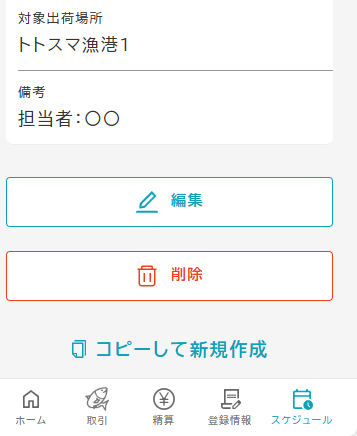
画面下部の「編集」ボタンをタップ
-
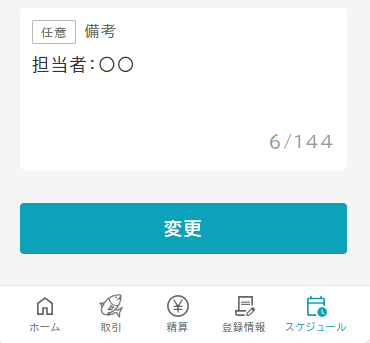
更新したい項目を編集し、画面下部の「変更」ボタンをタップ
-
更新完了
スケジュール削除
以下の手順に従ってスケジュールを削除してください
※ 業者区分によって表示される文言が異なりますが、操作手順は同じです。
-
画面下部のスケジュールタブをタップ
-
削除したいスケジュールの出荷場所(トラックまたは店舗)を選択
-
削除したいスケジュールをタップ
-
画面下部の「削除」ボタンをタップ
-
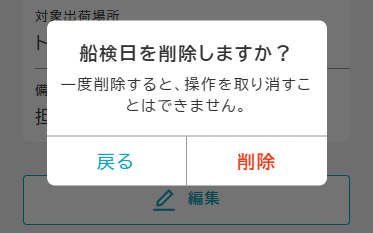
確認画面の「削除」ボタンをタップ
-
削除完了