ユーザー管理
ユーザー管理
ユーザー詳細確認
以下の手順に従ってユーザ詳細を確認します。
-
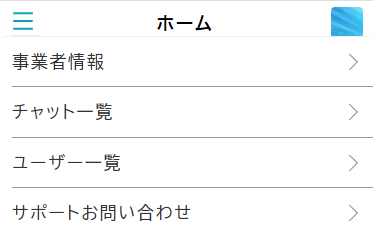
画面左上のメニューボタン「≡」をタップ
※ 出荷販売・輸送・仕入発注タブは、事業者区分(出荷販売・輸送・仕入発注)が複数選択されている場合のみ表示されます。事業者区分が 1 種類の場合は表示されません。

-
ユーザー一覧をタップ
-
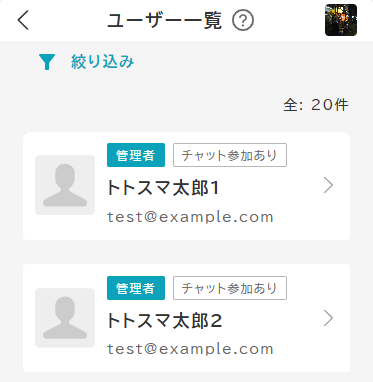
詳細を確認したいユーザーを選択
-
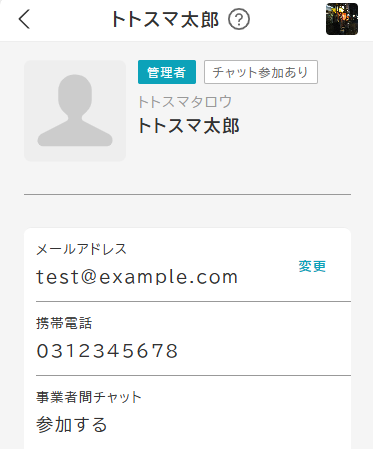
ユーザー詳細を確認
ユーザー登録
以下の手順に従ってユーザー登録を行います。
-
画面左上のメニューボタン「≡」をタップ
-
ユーザー一覧をタップ
-
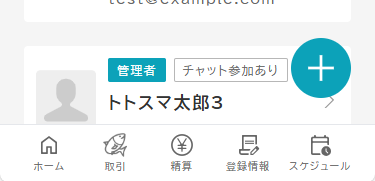
画面右下の「+」ボタンをタップ
-
ユーザー登録画面で必要な項目を入力
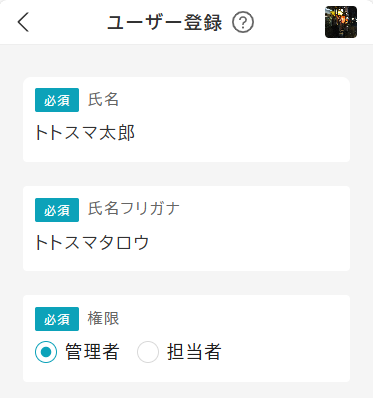
※ 現場で取引担当者を判別しやすくするために、顔写真はできるだけ設定し、本人の顔が分かりやすいものを載せるようにしてください。

-
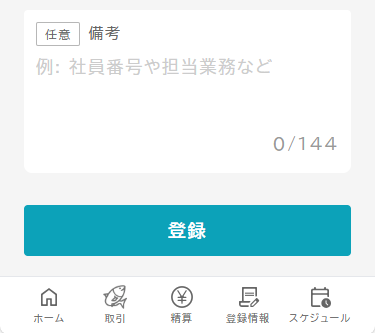
画面下部の「登録」ボタンをタップ
-
登録完了
ユーザー編集
以下の手順に従ってユーザ情報を編集します。
※ 担当者が自身以外のアカウントを編集することは出来ません。
-
画面左上のメニューボタン「≡」をタップ
-
ユーザー一覧をタップ
-
編集したいユーザーを選択
-
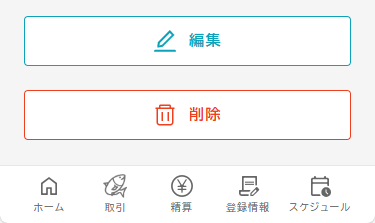
画面下部の編集ボタンをタップ
-
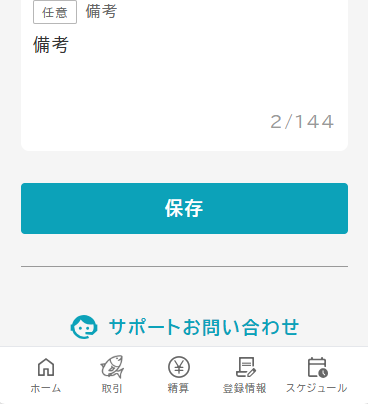
更新したい項目を編集し、画面下部の「保存」ボタンをタップ
-
更新完了
ユーザー削除
以下の手順に従ってユーザ情報を削除します。
※ 管理者のみ実行できます
※ 管理者が自身のアカウントを削除することは出来ません。
-
画面左上のメニューボタン「≡」をタップ
-
ユーザー一覧をタップ
-
削除したいユーザーを選択
-
画面下部の削除ボタンをタップ
-
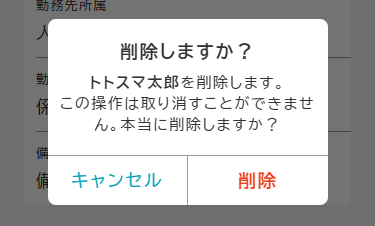
確認画面の削除ボタンをタップ
-
削除完了