マイページ
マイページ
プロフィール編集
以下の手順に従ってプロフィールを編集します。
-
画面右上のアイコン画像をタップ
※ 出荷販売・輸送・仕入発注タブは、事業者区分(出荷販売・輸送・仕入発注)が複数選択されている場合のみ表示されます。事業者区分が 1 種類の場合は表示されません。

-
マイページ画面のプロフィールをタップ
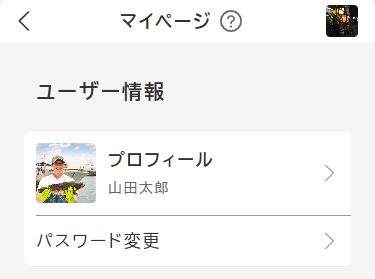
-
画面下部の編集ボタンをタップ
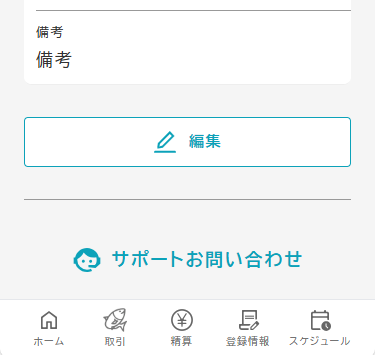
※ メールアドレスを更新する場合は、メールアドレス項目右側の変更ボタンから更新してください

-
更新したい項目を編集し、画面下部の保存ボタンをタップ
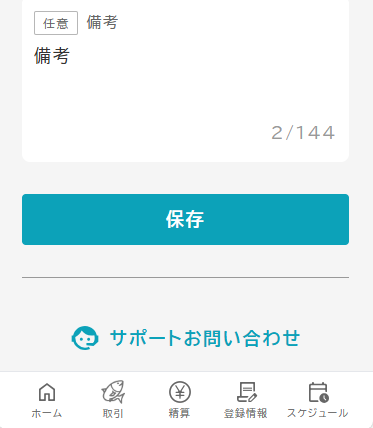
-
編集完了
パスワード変更
以下の手順に従ってパスワードを変更します。
-
画面右上のアイコン画像をタップ
-
マイページ画面のパスワード変更をタップ
-
現在のパスワード、新しいパスワード、新しいパスワード(確認用)を入力し、「パスワードを変更」ボタンをタップ
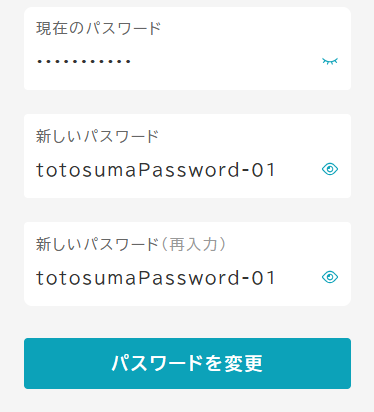
※ パスワードは 8 文字以上かつ 英大文字、英小文字、数字の文字種を必須で使用してください。
※ 変更に失敗した場合、入力内容に間違いが無いか確認してください。
-
パスワード変更完了
メールアドレス変更
以下の手順に従ってメールアドレスを変更します。
-
画面右上のアイコン画像をタップ
-
マイページ画面のプロフィールをタップ
-
メールアドレス項目右側の変更ボタンをタップ
-
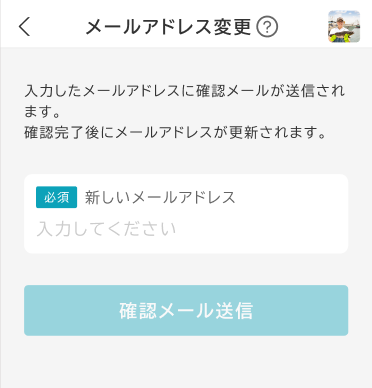
新しいメールアドレスを入力し、確認メール送信をタップ
-
メールアドレスに送信される確認コードを入力し、メールアドレス確認ボタンをタップ
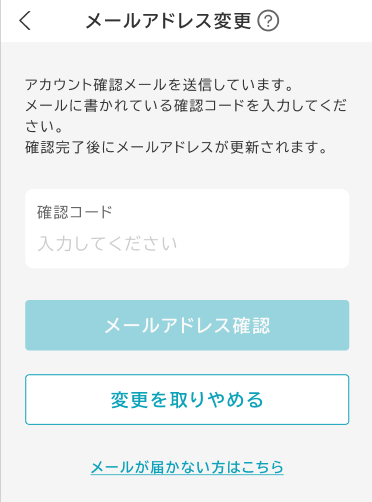
※ メールが届かない場合は、「メールが届かない方はこちら」リンクをタップしてください。
※ 変更を取りやめる場合は、「変更を取りやめる」ボタンをタップして、再度 3 からの手順を実施してください。
-
メールアドレス変更完了
プッシュ通知
アプリからの通知を切り替えることが出来ます。 以下の手順に従ってプッシュ通知を設定をします。
-
画面右上のアイコン画像をタップ
-
通知設定の「プッシュ通知」をタップ

-
項目ごとに通知のオン/オフを設定
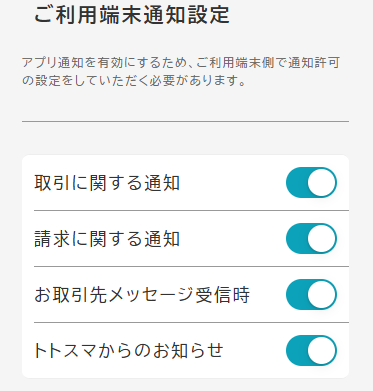
※ アプリからの通知を有効にする場合、ご利用の端末側で通知許可の設定をしていただく必要があります。
※ 「ご利用端末の通知設定を変更」ボタンより設定してください。
-
設定完了
メール通知
以下の手順に従ってメール通知を設定をします。
-
画面右上のアイコン画像をタップ
-
通知設定の「メール通知」をタップ
-
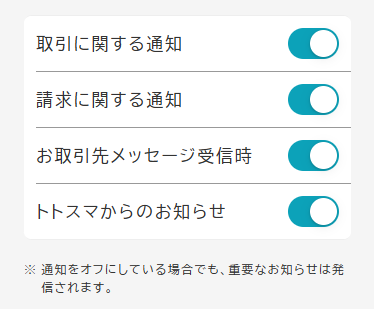
項目ごとに通知のオン/オフを設定
-
設定完了